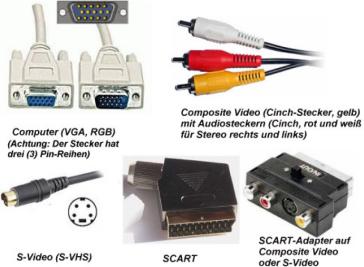
Abb. 1: Kabelanschlüsse von verschiedenen Quellen
P. Ihrler
In 2 Minuten Vorlesungsbeginn, der Hörsaal voller Studenten, die Powerpoint-Präsentation auf dem Notebook, ... der Projektor geht nicht. Und was jetzt? So oder ähnlich mag es schon mehreren Dozenten ergangen sein. Dagegen kann man einiges tun, Wunder sind unwahrscheinlich, Pech kann es immer geben. Einige Tipps und Tricks werden sich für manche banal anhören, für andere werden sie die Erfolgswahrscheinlichkeit um einiges erhöhen.
In den letzten Jahren ist die Nutzung der Projektoren in Lehrveranstaltungen erheblich gestiegen. Zum einen war das Wachstum bedingt durch den allgemeinen Trend, solche Medien zu nutzen. Den Anfang übernahmen die vertriebsorientierten Unternehmenszweige in den 80er Jahren, heute ist es state-of-the-art auch bei technisch interessierten Hochschullehrenden. Bei uns an der KU gab es ab 1996 damals noch sehr teure, tragbare Beamer oder Videokanonen zum Ausleihen, die dann je nach Bedarf in den Hörsälen aufgebaut wurden. In Ingolstadt stehen bereits seit 1996 vier Hörsäle mit fest eingebauten Projektoren zur Verfügung. Heute sind fast zwei Drittel der Hörsäle, Seminarräume und PC-Pools mit fest eingebauten Projektoren ausgestattet (Eichstätt: 30 Räume von insgesamt 52, Ingolstadt: 13 Räume von insgesamt 16). Die Ausstattung aller Hörsäle, wie an einigen anderen Hochschulen bereits geschehen, kann aus finanziellen Gründen noch nicht realisiert werden, obwohl sich diese Notwendigkeit bereits abzeichnet. Parallel zu dieser Entwicklung wächst auch die Zahl der mobilen Projektoren für den persönlichen Gebrauch.
Der Trend an den Hochschulen von der klassischen Vor-les-ung zu einer Präsentation mit Stichpunkten, Grafiken, Übersichten mit Kreide an der Tafel, mit Folien über den Tageslichtprojektor oder mit Notebook über einen Videoprojektor ist unbestritten. Daneben gibt es schon lange in Lehrveranstaltungen Diaprojektoren, Filmprojektoren, Videoplayer mit Fernsehgerät, physikalische Versuche etc. All dies wurde schon immer mit mehr oder weniger Nervenkitzel angewendet. Denken Sie nur an ein defektes Mikrofon, das Sie zumindest zeitweise durch eine lautere Stimme kompensieren können, an die fehlende Kreide oder an licht- und altersschwache Tageslichtprojektoren. Heute spitzt sich die Risikobereitschaft des Dozenten zu: Er packt alles in sein Notebook: Folien, Dias, Filme, Audiodokumente, ja sogar medial aufbereitete, virtualisierte , physikalische Versuche. Den Bildschirm des Notebooks möchte er über einen Projektor an die Wand projizieren und den Ton evtl. auf die Audioanlage umleiten. Auch das ist für manche Dozenten noch zu konservativ. Warum all die Dokumente auf die Festplatte packen, wenn sie ohnehin online sind, sei es als HTML-Seiten, als Lernmodul, als Videos auf einem Videoserver oder als aktuelle Daten in einer Datenbank? Ja, das alles geht heute in unseren Hörsälen und vieles ist sinnvoll, wenn die Zuhörer dadurch schneller und besser verstehen. Natürlich muss sich der Dozent auch mit den möglichen Gefahren der Virtualisierung seiner Veranstaltungen beschäftigen. Aber was macht der Vortragende, wenn eine - nur eine einzige - dieser Komponenten in einer langen Kausalreihe nicht so funktioniert, wie sie eigentlich sollte? Im folgenden wird der Versuch gemacht, in einer Auf listung ein Grundverständnis für die Technik zu vermitteln, typische Fehler aufzuzeigen, Tipps zur Vermeidung von Pannen und work arounds für den Notfall zu geben.
1. Der Projektor (oder Videoprojektor, Beamer, Videokanone ...)
Die Lichtstärke eines Projektors wird in ANSI-Lumen angegeben. Die benötigte Lichtstärke ist abhängig von der Raumhelligkeit, der Beschaffenheit der Leinwand und der zu projizierenden Bildgröße (Richtgrößen: kleine Räume, ohne den Raum völlig abdunkeln zu müssen: 1000 ANSI-Lumen, 3000 Lumen in größeren Hörsälen). Die Farbe des Lichts beeinflusst das Helligkeitsempfinden. Ein weißes Licht wirkt heller als ein gelbliches ... Das menschliche Auge passt sich stark der Umgebung an. In Räumen, in denen Kunstlichtbeleuchtung vorherrscht, wirkt das Licht einer Metalldampf lampe oft grell und unnatürlich. In Räumen, in denen Tageslicht vorherrscht, erscheint das Licht von Halogenlampen hingegen gelb und dunkel (http://www.datenprojektoren.de/menu_faq.html). Leistungsstarke Projektoren sind für kleine Räume untauglich, vor allem dann, wenn der Dozent sich während des Vortrags vor der Projektionsfläche bewegt und geblendet wird.
Quellen (engl. Source): Projektoren können verschiedene Geräte (Quellen) bedienen. Die häufigsten sind Computer und Videoabspielgeräte (VHS-, DVD-Player/Recorder, Camcorder). Diese Geräte haben verschiedene Anschlussmöglichkeiten: PCs/Notebooks haben in der Regel einen VGA-Anschluss. Grosse Projektoren bieten für VGA einen RGB-Anschluss an. Videoabspielgeräte stellen immer Composite Video (Video, VHS) und meist auch S-Video (S-VHS) zur Verfügung. Typische, ältere Fernsehtechnologie stellt manchmal nur SCART-Anschlüsse zur Verfügung, die aber durch einfache Adapter auf Composite Video konvertiert werden können. Neuere Geräte (PCs und Videoabspielgeräte) stellen auch digitale Anschlüsse (DVI und HDMI) zur Verfügung. DVI ist für DVD-Player die bessere Wahl, jedoch sind lange Kabelführungen wie z.B. in Hörsälen ein Problem, da die Verstärker noch recht unausgereift und teuer sind.
Abb. 1: Kabelanschlüsse von verschiedenen Quellen
Quellenauswahl: Wie "weiß" der Projektor nun, welche der Quellen er spielen soll? Bei manchen Projektoren muss über die Fernbedienung die gewünschte Quelle immer explizit eingestellt werden. Beim Einschalten des Projektors wird entweder immer die gleiche Quelle aktiviert oder die zuletzt aktivierte. Andere Projektoren erkennen eine aktive Quelle automatisch (auto detect). Das hört sich zunächst einfach und bedienerfreundlich an. Aber was passiert, wenn Sie zwei Quellen (z.B. PC und Camcorder) gleichzeitig am Laufen haben? Dann wird eine von beiden angezeigt und Sie müssen über die Fernbedienung die momentan gewünschte Quelle auswählen. Es kann also folgendes Unangenehme passieren: Sie gehen in den Hörsaal, schalten den Projektor ein, schließen Ihr Notebook an und die Leinwand ist schwarz und zeigt nicht Ihr Computerbild. Was ist das Problem? Der im Pult eingebaute Videorecorder ist eingeschaltet! Sie müssen also entweder den Videorecorder ausschalten (dafür ist Ihnen auch der nächste Dozent im Hörsaal - und andere Umweltfreundliche - dankbar) oder Sie wechseln über die Fernbedienung die Quelle.
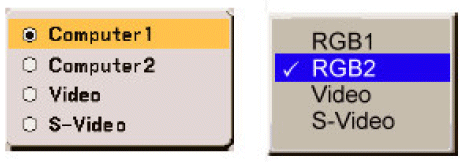
Abb.2: Beispiele von Quellenauswahlmenüs
Auf lösung und Format: Für die Projektion von Computerbildschirmen ist die ideale Auf lösung 1024×768 Pixel (XGA-Standard). Für Kinofilme im Breitbandformat sind ebenfalls XGA-Projektoren geeignet, besser sind Heimprojektoren mit 16:9 Panel.
Stand-by: Die fest eingebauten Projektoren sind in der Regel im Stand-by-Modus. Es ist sonst nicht möglich, dass die Geräte über die Fernbedienung eingeschaltet werden können. In den Semesterferien werden Projektoren evtl. ganz vom Strom genommen, manche sind mit Zeitschaltuhren versehen, so dass sie nachts nicht unnötig im Stand-by-Modus laufen. In einigen Hörsälen sind Relais eingebaut, die über die Fernbedienung die Projektoren wirklich stromlos machen können.
Abkühlungszeit: Um die Lampen zu schonen, laufen nach dem Ausschalten die Lüfter nach. Während dieser Zeit lässt sich der Projektor nicht wieder einschalten. Das kann einige Minuten dauern - eine sehr lange Zeit, die man als Dozent mit ständig ungeduldiger werdendem Publikum überbrücken muss. Der Projektor sollte während der Abkühlungszeit nicht vom Strom genommen werden. Solange der Projektor zu heiß ist, wird er nicht projizieren, auch wenn man versucht, die Abkühlungszeit durch komplette Stromabschaltung zu umgehen. An heißen Tagen kann es auch vorkommen, dass der Projektor das Bild vorübergehend abschaltet.
Fernbedienung: Um die Zuverlässigkeit zu erhöhen, sind Fernbedienungen in den Hörsälen meist über Kabel (und nicht über Infrarot) mit dem Projektor verbunden. Da die Hersteller leider noch nicht ausreichend auf die Bedürfnisse, die bei der öffentlichen Nutzung wie z.B. im Hochschulbereich entstehen, eingehen, ist die Benutzung von Fernbedienungen problematisch. Da kaum ein Zugangsschutz programmiert werden kann, ist es jedem Benutzer möglich, einen Projektor fast komplett zu verstellen. Der nächste Dozent hat das Nachsehen. Aus diesen Gründen wurden in sensiblen (aus Kostengründen nicht in allen) Räumen spezielle Fernbedienungen eingebaut, die nur die Grundfunktionen erlauben und damit auch die Bedienung erleichtern.
Keystone: Mobile Geräte können nicht immer frontal zur Leinwand aufgebaut werden. Dadurch entstehen Verzerrungen, die über die Fernbedienung ausgeglichen werden können. Die Folge sind allerdings Qualitätseinbußen.
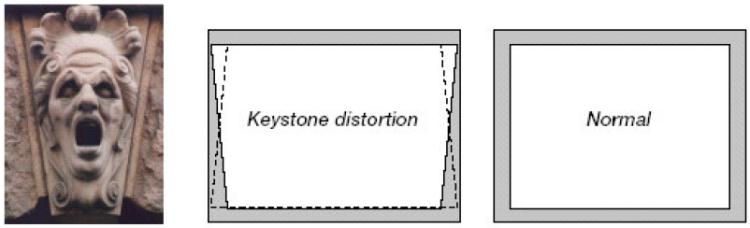
Abb. 3: Verzerrung
Hotspot: Ein Hotspot entsteht durch das reflektierte Licht von der Projektionsfläche. Je nach Perspektive zur Leinwand sieht ihn jeder Zuschauer an einer anderen Stelle. Je nach Beschaffenheit der Leinwandoberfläche und der Einstellung des Projektors kann der Hotspot verschieden stark und unangenehm sein.
Strahlungswinkel bei Stand- und Deckenprojektion: Zu beachten ist, dass der Projektor auf der "unteren" Seite nahezu horizontal projiziert und nach "oben" stark angewinkelt ist. Der Projektor versperrt damit nicht die Sicht, wenn er vor den Zuschauern aufgebaut ist. Wenn der Projektor an die Decke montiert wird, muss er "auf den Kopf" gestellt und per Menü entsprechend umkonfiguriert werden. Ein klassischer Diaprojektor hingegen projiziert wie eine Taschenlampe nach oben und unten gleich weit.
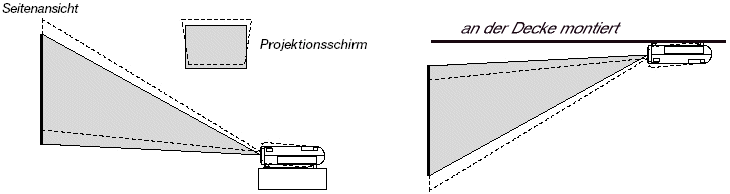
Abb. 4: Strahlungswinkel
Lampe: Die Lebensdauer beträgt ca. 1500 Stunden. Die Helligkeit der Lampe nimmt während der Nutzungsdauer ab. Die Lampe ist das teuerste Wartungsteil.
Verschmutzung: Die Panels (LCDs, DLPs), die die Farben erzeugen, verschmutzen und verstauben. Das Bild wird unsauberer, verliert Farben und Helligkeit. Das Gerät muss von den Mitarbeitern des technischen Dienstes gereinigt werden.
Farbenverschobenes Bild: Die Panels, die die Farben erzeugen, sind verschoben und müssen durch Fachpersonal wieder justiert werden.
Farben: Fast alle Projektoren können 16,7 Mio. (je 256 Stufen für rot, grün und blau), aber nicht gleichzeitig! Nur gute Projektoren mit 6 Bit LCDs liefern eine bestmögliche Bildqualität. Eine Präsentation, in der Farbnuancen wichtig sind, kann also am Computerbildschirm beeindrucken, an der Leinwand im wahrsten Sinne des Wortes verschwommen und verwaschen werden.
2. Der Anschluss des Notebooks am Projektor
In den Hörsälen der KU liegt ein Bildschirm-Kabel (VGA) bereit (entweder am Pult oder an der Wand), das an das Notebook angesteckt wird. Das Kabel ist fest mit dem Projektor verbunden. Bei einem mobilen Aufbau gehört das VGA-Kabel zur Standardausrüstung des Projektors.
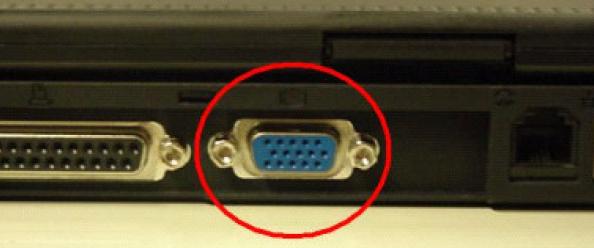
Abb. 5: VGA-Anschlussbuchse (drei Pin-Reihen) am Notebook für einen externen Bildschirm (CRT)
Wer muss zuerst eingeschaltet werden, der Projektor oder das Notebook? Das ist grundsätzlich egal. Manche Notebooks schicken auf Anhieb das Bild zum Projektor, wenn vor dem Einschalten des Notebooks der Projektor bereits läuft und beide Geräte schon mit einem VGA-Kabel verbunden sind.
Bildschirmumschaltung (3 Modi): Dem Notebook muss explizit mitgeteilt werden, auf welchen "Bildschirmen" es seine Ausgabe machen soll. Ein Notebook hat den eigenen Bildschirm und einen externen Bildschirmanschluss, der zum Anschluss eines Projektors oder eines anderen Bildschirms verwendet werden kann. Mit dem gleichzeitigen Drücken der Fn-Taste und einer produktspezifischen F-Taste (in Abb. 6 ist es die F8-Taste) kann zwischen 3 Modi gewechselt werden. Ein Modus schickt das Bild nur auf den lokalen Bildschirm, ein Modus nur auf den externen Bildschirm (Projektor) und ein Modus schickt das Signal auf den lokalen und den externen Bildschirm. Das Umschalten kann einige Sekunden dauern und noch mal einige Sekunden bis der Projektor das Bild anzeigt. Also haben Sie bitte Geduld. Die produktspezifische F-Taste kann entweder wie in Abbildung 6 durch die Aufschrift CRT/LCD oder durch zwei Bildschirmsymbole gekennzeichnet sein. Die Reihenfolge der 3 Modi ist produktspezifisch. Der aktive Modus nach dem Einschalten kann davon abhängen, ob der Projektor vor oder nach dem Einschalten des Notebooks angeschlossen wurde.
Abschließend bleibt zu diesem Thema noch die Frage offen, warum es überhaupt diese drei verschiedenen Modi gibt. Der Modus "nur lokaler Bildschirm" hat u. a. den Vorteil, dass man sich Dinge vorbereitend am Bildschirm ansehen oder starten kann, bevor man sie projiziert. Der Modus "nur externer Bildschirm/Projektor" liefert bei einigen Notebooks ein stärkeres Signal auf den externen Port und spart sich die Energie für den lokalen Bildschirm. Außerdem sind Situationen denkbar, bei denen das Leuchten des lokalen Bildschirms stört. Der Modus, der auf beide Bildschirme anzeigt, wird der normale Modus für den Vortrag sein, bei dem der Vortragende seinen Blick zwischen Bildschirm und Zuschauern wechseln kann ohne auf die Leinwand schauen zu müssen.
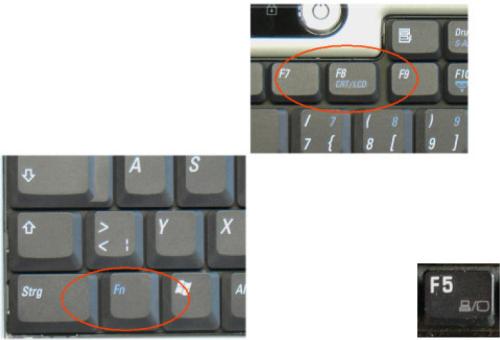
Abb. 6: Der Zaubergriff für die Bildschirmumschaltung
Auflösung: Die ideale Auf lösung für Präsentationen an der Leinwand ist 1024×768 Pixel (XGA-Standard). Diese Auf lösung hat mehrere Vorteile. Die meisten Projektoren benutzen diese Auf lösung. Eine höhere Auf lösung ist zwar meist möglich. Projektoren, die maximal XGA unterstützen, verstehen meist zwar höhere Auf lösungen, drosseln aber diese herunter, wobei dann die Bildqualität leidet. Höhere Auf lösungen machen in der Regel auch wenig Sinn, weil die Zuschauer die dadurch kleineren Buchstaben nicht mehr sehen können. Neuere Notebooks benutzen allerdings für den lokalen Bildschirm häufig höhere Auf lösungen. Damit der Benutzer vor der Präsentation nicht die Auf lösung herunternehmen muss, kann die Auf lösung für den externen Anschluss eigens eingestellt werden. Da die Bedienerfreundlichkeit dieser Tools bei vielen Herstellern noch nicht ausgereift ist, wird hier vor Eigeninitiative gewarnt.
Signalstärke des VGA-Ports und VGA-Kabel: Alles scheint richtig eingesteckt zu sein, der Projektor läuft, mit "Fn" - "Fxx" hat man alles geduldig durchprobiert. Jedoch meldet der Projektor, dass er kein Signal erhält, obwohl die Quellenauswahl auf "Computer" steht. Es kann sein, dass die Kabel zu lang sind bzw. das Notebook zu schwach sendet. Manche Notebooks senden schwächer, wenn sie nur mit Akku laufen oder der Akku schwächer wird. Es ist sicherer, das Netzteil zu benutzen. Viele neuere Notebooks scheinen generell schwächer über den VGA-Port zu senden. Die Hörsäle an der KU sind meist mit Signalverstärkern ausgestattet, so dass dieses Problem hier nicht auftreten dürfte. Im Notfall muss ein portabler Verstärker (in der Medienzentrale erhältlich) benutzt werden. VGA-Kabel können verlängert werden. Allerdings können nicht einfach zwei oder mehrere VGA-Kabel verlängert werden, da beide Enden Stecker haben. Man benötigt entweder ein langes VGA-Kabel, ein Verlängerungskabel mit Stecker und Buchse oder so genannte "Gender-Changer", das sind Kupplungen, mit denen zwei Stecker zusammengeschlossen werden können.
Trotz allem kommt kein Signal ... Einige Tipps, die evtl. weiterhelfen können:
Wechseln Sie bei laufendem Notebook die Quelle des Projektors auf Video und wieder zurück auf Computer.
Schalten Sie alle Geräte aus und - nach der relativ langen Abkühlungszeit des Projektors - wieder ein.
Probieren Sie mit einem anderen Projektor bzw. Notebook, um zu sehen, an welchem Gerät das Problem liegt.
Wie kann ich die Präsentations-Funktion des Notebooks ohne Projektor testen? Stecken Sie anstatt des Projektors einen ganz normalen Computer-Bildschirm an das Notebook. Allerdings ist das kein sicherer Test, da ja ein Bildschirm wieder andere technische Merkmale hat als ein Projektor. Es ist aber trotzdem eine gute Übung, die man in Ruhe in den eigenen vier Wänden machen kann, wenn man keinen Projektor zur Hand hat.
3. Der normale PC am Projektor
Die meisten PCs haben nur einen einzigen VGA-Anschluss, an dem jedoch bereits der lokale Bildschirm angeschlossen ist. Die einfachste Lösung ist, den Bildschirm ausstecken und den Projektor an der frei werdenden Buchse anschließen. Wird der Bildschirm zusätzlich benötigt, kann dieser bei portablen Projektoren meist zusätzlich angeschlossen werden.
In den Hörsälen mit Deckenmontage ist diese Konstellation aus Gründen der Entfernung zum Projektor nicht möglich; außerdem haben größere Projektoren keinen solchen Anschluss. In diesen Fällen ist ein VGA-Verteiler, der das Signal auf zwei Kabel aufsplittet, notwendig. Er ist bei Bedarf in der Medienzentrale erhältlich.
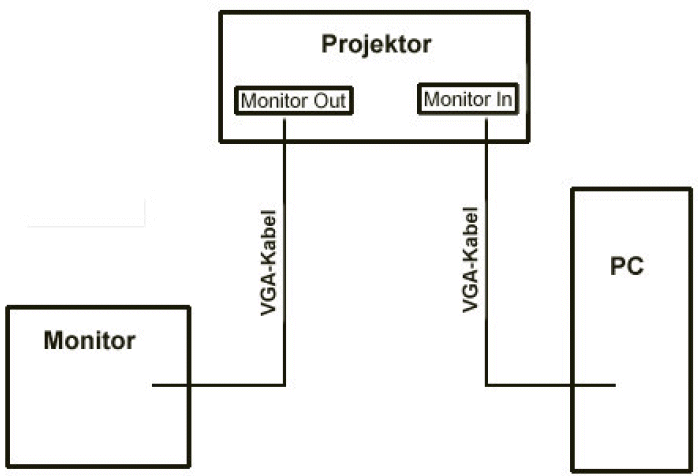
Abb. 7: Anschluss eines externen Monitors an einen portablen Projektor
Gut ausgestattete, neuere PCs haben Grafikkarten mit zwei Anschlüssen. Die Auf lösung der beiden Anschlüsse kann ähnlich wie bei neueren Notebooks unterschiedlich eingestellt werden. Manche Graphikkarten haben einen VGA und einen DVI-Anschluss. Für den digitalen DVI-Anschluss gibt es Konverter auf VGA, die in der Regel mit der Graphikkarte mitgeliefert werden.
4. Video über das Notebook
Digitale Videos können mit Hilfe von Player-Software (z. B. Realplayer, Microsoft Mediaplayer, Quicktime) direkt am Notebook abgespielt werden. Testen Sie vor einer Präsentation auf jeden Fall, ob der Projektor und die Projektionsfläche das gewünschte Ergebnis (Farben, Helligkeit, dunkle Passagen, Actionpassagen mit schnellem Bildwechsel, überhaupt ein Bild) liefert. Was Sie am Bildschirm sehen, sieht man nicht unbedingt an der Leinwand! Beachten Sie auch, dass nicht jede Player-Software bei jedem Format das gleiche Ergebnis liefert. Es ist nicht nur so, dass manche Videoformate von einem bestimmten Player gar nicht unterstützt werden, sondern dass sie in unterschiedlicher Größe (das sollte nicht so sein, ist aber so) und in unterschiedlicher Qualität angezeigt werden.
DVD-Videos können auf normalen DVD-Playern abgespielt werden. Da dies jedoch genau so gut am Notebook gemacht werden kann, ist die Anschaffung eines solchen Players und der Aufwand des Aufbaus desselben normalerweise nicht notwendig. Benötigt dafür werden ein DVD-Laufwerk im Notebook und die mit dem Laufwerk meist mitgelieferte DVD-Abspielsoftware (z.B. PowerDVD, WinDVD).
Der Ton muss vom Notebook über ein Kabel auf die Audioanlage kommen (mehr zu Audio siehe weiter unten).
5. Das Notebook am Netz
Um internet-basierte Präsentationen (Web-Seiten, Daten von anderen Rechnern im Netz wie Datenbanken, Novell-Laufwerke, Lernmodule, E-Mail, Videokonferenzen ...) durchführen zu können, muss im Hörsaal ein Netzanschluss zur Verfügung stehen. Zwischenzeitlich sind in fast allen Hörsälen Anschlüsse vorhanden. Die Anschluss-Technik ist 100 Mbit-Ethernet mit RJ45-Steckern. Das ist der Anschluss, den ein Notebook in der Regel hat. Mehr Informationen finden Sie unter der RubrikIN aller KUERZE in dieser Ausgabe der INKUERZE.
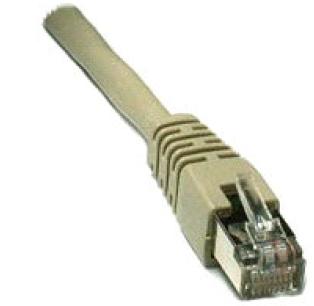
Abb. 8: RJ45-Stecker
Zugang zu den Netzanschlüssen in den Hörsälen haben nur Notebooks, die vom URZ eine Berechtigung dazu haben. Ansprechpartner sind Herr Peter Kahoun und Herr Tomasz Partyka.
Versichern Sie sich rechtzeitig, ob Sie Zugang zum Netz haben und ob die Geschwindigkeit für die Präsentation ausreicht. Das gilt vor allem für WLAN-Anschlüsse.
6. Notebook und Software (CDs, DVDs, Plugins ...)
Zur Gestaltung von eigenen Präsentationen werden meist spezielle Softwarewerkzeuge verwendet. Das am meisten verwendete, kostenpflichtige Programm ist wohl Powerpoint von Microsoft, ein für nicht kommerziellen Gebrauch kostenloses Produkt ist Impress von OpenOffice (http://de.openoffice.org). Es können jedoch wesentlich anspruchsvollere Präsentationen auf HTML-Basis entwickelt werden und mit Web-Browsern optional auch über das Internet gezeigt werden. Der gleiche Inhalt mit detaillierten Zusatzinformationen kann gleichzeitig webstil-mäßig im Internet publiziert werden (mehr dazu unter www.ku-eichstaett.de/urz/inkuerze/2_03/wwwbrowser.html). Bei der Gestaltung ist vor allem darauf zu achten, dass die Buchstaben groß genug sind und sich Farben deutlich voneinander unterscheiden. Serifenschriften (z.B. Times New Roman) sind an Bildschirm und Leinwand schlechter zu lesen, eine gut lesbare Schriftart ist z. B. Verdana. In hellen Räumen ist eine dunkle Schrift auf hellem Grund besser, in abgedunkelten Räumen eine helle Schrift auf dunklem Grund. Studenten, die mehrere Vorlesungen am Tag an der Leinwand mit verfolgen, werden Ihnen dankbar für die Befolgung dieser Ratschläge sein.
Wenn normale Anwendersoftware wie Excel-Tabellen oder HTML-Seiten gezeigt werden, kann es sein, dass für die Zuschauer die Buchstaben zu klein und kaum leserlich sind. Eventuell reicht es, am Notebook eine kleinere Bildschirmauf lösung einzustellen, oder das Layout der Web-Browser zu ändern.
Mit dem eigenen Notebook in den Hörsaal zu gehen, schließt einige Risiken aus. Wenn Sie z.B. eine Powerpoint-Präsentation von CD/DVD auf einem fremden PC zeigen, kann eines folgender Probleme auftreten:
der PC hat keine Powerpoint-Software oder eine zu alte Version installiert;
der PC hat nicht die erforderlichen "Plugins" installiert (z.B. einen Player um einen Film, der in die Powerpoint-Präsentation eingebaut ist, abzuspielen);
die CD/DVD kann nicht gelesen werden oder wird zu langsam gelesen;
der PC ist zu langsam, es funktioniert kein Sound oder nicht ausreichend gut.
Eine selbst startende (autorun) CD/DVD, auf der sich das komplette für die Präsentation benötigte Softwarepaket befindet, ist wünschenswert. Es ist ein guter Backup für den Fall, dass Ihr Notebook aufgibt oder das Netz nicht erreichbar ist. Wie man eine solche CD erstellt, die nicht nur die Präsentation selbst, sondern auch die dazugehörigen Softwarepakete mit Autostart-Funktion enthält, wird voraussichtlich in der nächsten INKUERZE gezeigt. Geplant sind Autorun-CDs für Impress, um Powerpoint- und Impress- Dateien zu starten und für einen Web-Server mit PHP, PERL und MySQL um Diashows, herunter geladene Web-Sites und Lernmodule lokal zeigen zu können.
Noch ein Wort zu Plugins. Sie sind eine Plage (Lautähnlichkeit zu Plugin!) für jeden Computerlaien. Eigentlich sind sie eine gute Sache. Plugins (oder auch ActiveX-Controls) sind Software-Module, die an ein vorhandenes Programm angedockt, "eingesteckt" werden können. Web-Browser und Mediaplayer werden häufig mit Plugins erweitert. Wenn Sie z. B. einen Web-Browser benutzen, der noch kein Quicktime-Plugin installiert hat, kann dieser Browser auf Anhieb keinen Quicktime-Film abspielen. Also kann es durchaus sein, dass sich der Quicktime-Film in einer HTML-Seite auf Ihrem PC und mit Ihrem Netscape-Browser abspielen lässt, auf einem anderen allerdings nicht. Es kommt dann entweder eine Fehlermeldung oder Sie bekommen ein Fenster, das die Installation des betreffenden Plugins einleitet (was leider oft fehlschlägt). Nicht nur dem Laien wird es dann zur Plage, wenn sich manche Filme des gleichen Typs (z. B. mpeg-Filme) abspielen lassen und andere nicht. Grund dafür ist, dass - obwohl mpeg ein Standard ist - zum Kodieren und Digitalisieren der Filme verschiedene "Codecs" verwendet wurden und das korrespondierende Plugin zum Dekodieren nicht installiert ist. Das richtige Plugin dann zu finden, kann größeren Aufwand bedeuten.
7. Audio
Die Leistung des eingebauten Lautsprechers im Notebook oder im Camcorder reicht in der Regel nicht einmal in einem kleinen Seminarraum aus. Videoabspielgeräte wie VHS-Recorder oder DVD-Player haben keinen eingebauten Lautsprecher. Die meisten Projektoren haben einen eingebauten Lautsprecher, der jedoch meist auch nicht leistungsfähig genug ist. Bei den meisten Filmen ist die Qualität des Tons wichtiger als die des Bildes!
Die Hörsäle an der KU sind mit Audioanlagen ausgestattet. Im Pult oder in seiner Nähe gibt es Anschlussmöglichkeiten für Audio, einen kleinen Klinkenanschluss für das Notebook und 2 Cinch-Anschlüsse für Video (in der Regel mit einem SCART-Adapter). In den meisten Räumen sind Aktivboxen installiert, die automatisch mit der Quellenauswahl des Projektors umschalten. Das heißt, die Lautsprecher spielen den Ton des Mediums, das gerade auf der Leinwand angezeigt wird. In einigen, meist größeren Hörsälen müssen zusätzlich der Verstärker bedient und dort auch die Quellen eingestellt werden.
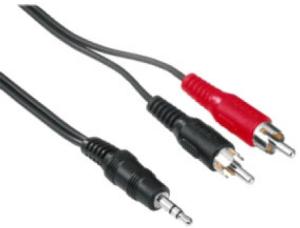
Abb. 9: Klinke links, 2 x Cinch rechts
Ein sicherer Umgang mit der Audiosoftware zur Steuerung der Soundkarte des Notebooks ist für ein Gelingen von Audio und Videopräsentationen Voraussetzung.
8. Videorecorder/-player
In manchen Räumen sind VHS-Videorecorder fest installiert und am Projektor und an die Audioanlage angeschlossen.
Wenn der VHS-Recorder eingeschaltet bzw. auf Pause ist bzw. der Vorgänger sogar noch die VHS-Kassette im Gerät hat, zeigt der Projektor evtl. ein schwarzes Bild und das Bild des Notebooks wird nicht angezeigt. Schalten Sie den VHS-Recorder aus.
Bei einigen Projektoren wird bei langsamem Zurückspulen des VHS-Bandes kein Bild angezeigt! Das erschwert das Suchen einer bestimmten Filmsequenz enorm.
9. Camcorder (digital, S-VHS)
Im Play-Modus des Camcorder können Sie einen vorhandenen Film, der sich auf der VHS- oder DV-Kassette befindet, abspielen und auf den Projektor projizieren.
Im Record-Modus projizieren Sie das Bild auf die Leinwand, das die Kamera gerade aufnimmt, z.B. um einen Versuch in einem großen Hörsaal zeigen zu können.
Der Camcorder kann direkt an den Projektor angeschlossen werden. Kabel werden mit dem Camcorder mitgeliefert. Für den Anschluss in den Hörsälen mit eingebautem Projektor sind jedoch spezielle Kupplungen nötig. Im Hörsaal liegen Cinch-Stecker (nicht Buchsen!) bereit. Die Spezialkabel der Kameras liefern allerdings ebenfalls Cinch-Stecker. Um beide Stecker verbinden zu können, werden Buchse-Buchse-Kupplungen für Cinch benötigt, die in der Medienzentrale ausgeliehen oder günstig im Handel erworben werden können.
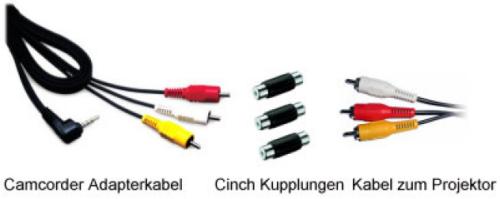
Abb. 10: Anschluss eines Camcorders an einen fest eingebauten Projektor
10. Vier Goldene Regeln
Probieren Sie Ihr Vorhaben rechtzeitig und am besten in den betreffenden Räumen aus. Auch sollten Sie schon testen, nachdem Sie die ersten Seiten Ihrer Präsentation erstellt haben. Dann sehen Sie, ob die Buchstabengröße und die Farben passen. Probieren Sie am Semesterbeginn in den von Ihnen belegten Hörsälen und vor einer wichtigen Präsentation.
Wenn Sie als Gast zu einem fremden Ort reisen: Lassen Sie sich den Raum beschreiben (Größe, Licht, Netzanschluss ...). Schicken Sie evtl. Ihre Software vorab hin, um sie vor Ort ausprobieren zu lassen.
Vertrauen Sie nicht auf die Zuverlässigkeit ...
Als absoluter Pessimist oder bei wichtigen Vorträgen, nehmen Sie einen Stapel der guten alten Folien mit, die Sie auf einem Tageslichtprojektor (soweit noch vorhanden) zeigen können.
Weitere und aktualisierte Informationen finden Sie unter http://www1.ku-eichstaett.de/urz/ilias im Lernmodul "Einsatz von Projektoren" unter der Kategorie Rechenzentrum/Neue Medien in der Lehre.
Quellen:
FAQ. Projektoren, S. 187, cīt. magazin für computertechnik, 2005, Heft 4
http://www.datenprojektoren.de/menu_faq.html
http://www1.ku-eichstaett.de/urz/ilias
| Ansprechpartner im URZ: | Zimmer: | Telefon: | Mail: |
| Peter Ihrler | EI: eO-004 | -1585 | peter.ihrler |
| Leonhard Hüttinger | EI: eO-003 | -1333 | leonhard.huettinger |
| Christian Schneider | EI: eO-005 | -1781 | christian.schneider |
| Alexander Kaltenbacher | IN: HB-203 | -1885 | alexander.kaltenbacher |
| Technischer Dienst, Medienzentrale: | Zimmer: | Telefon: | |
| Albert Pfaller | EI: KGI/A-010 | -1268 | |
| Konrad Koderer | EI: KGI/A-010 | -1617 | |
| Johann Schödl | IN: HB-U12 | -1804 |